申請虛擬勞保憑證:之後查勞保不必再插卡

給需要常常查調的人。先用自然人憑證在電腦上申請一次,之後登入勞保局就不必再插卡。

寶福資產管理

文章資訊

發布日期

給需要常常查調的人。先用自然人憑證在電腦上申請一次,之後登入勞保局就不必再插卡。

有了虛擬勞保憑證,之後查勞保明細只要輸入身分證號與憑證密碼,不必再插卡、不必帶讀卡機,手機也可以查。

但申請這一次,還是得用電腦加自然人憑證(或金融電子憑證)——因為讀卡機的驅動軟體只有 Windows 與 Mac 版。插卡只有這一次,之後就不用了。

事前準備

  • 電腦(Windows 或 Mac)

  • 自然人憑證 IC 卡與讀卡機,或金融電子憑證

  • BLIePKI 讀卡軟體——必裝,登入頁有下載連結

  • 要綁定的手機(如果想用手機查)

步驟 在電腦上操作

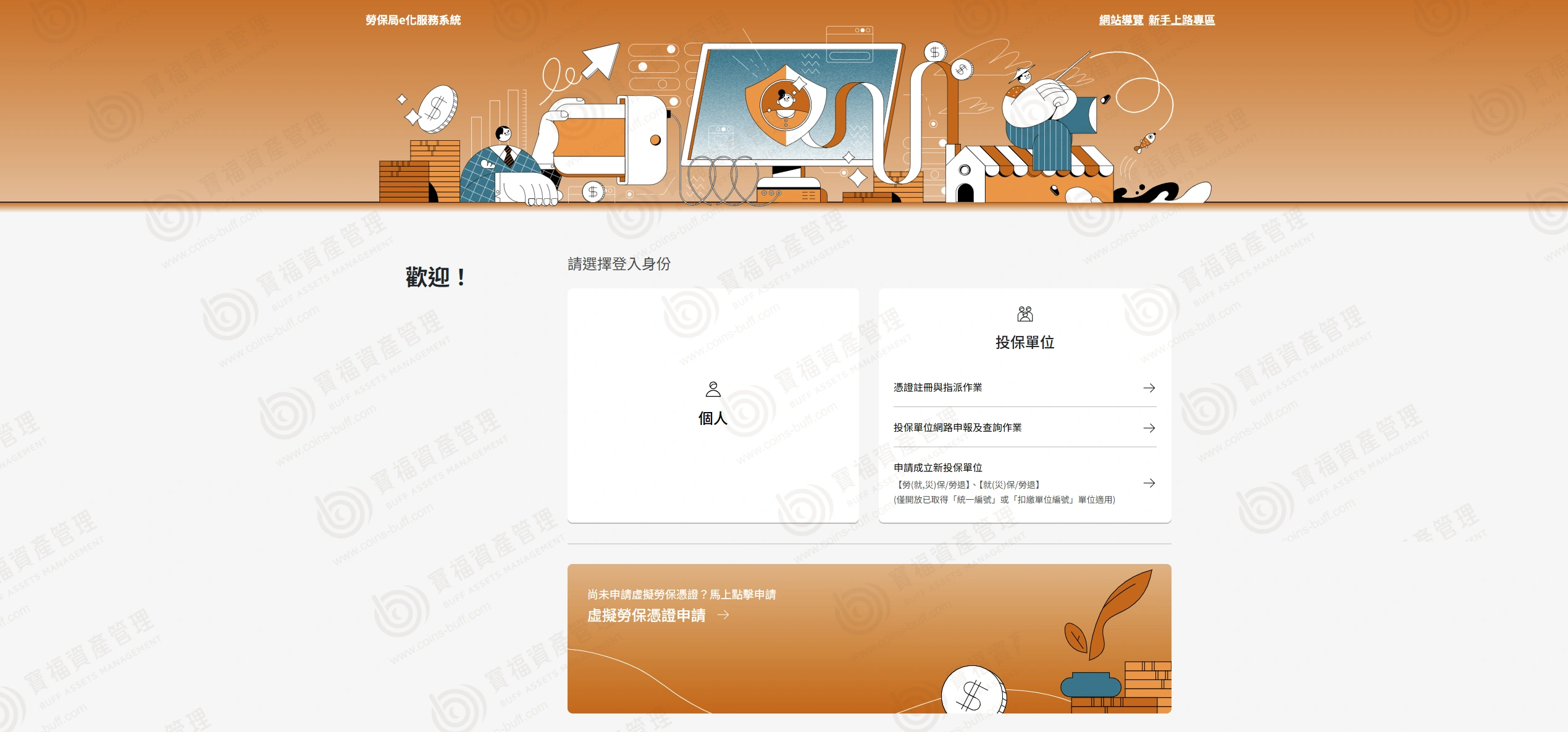
1. 進入勞保局 e 化服務系統,點下方的「虛擬勞保憑證申請」。

虛擬勞保憑證申請入口
虛擬勞保憑證申請入口(點圖可放大)

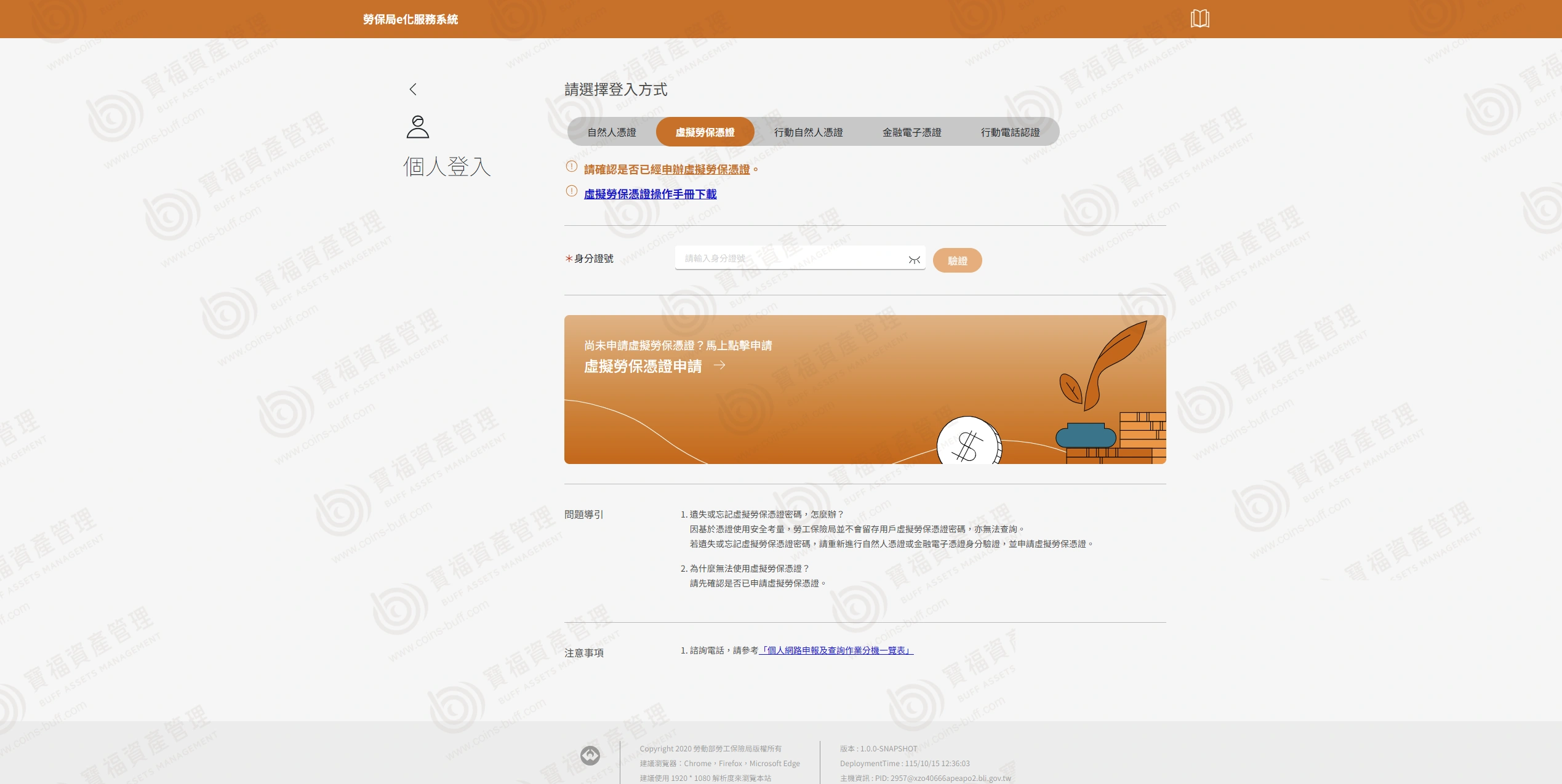
2. 步驟 1 身份驗證:選「自然人憑證」,插卡後點「檢測讀卡機」,輸入身分證號與自然人憑證密碼(PIN 碼),按「送出」。沒有自然人憑證的人可改選「金融電子憑證」。

選擇身分驗證方式
選擇身分驗證方式(點圖可放大)

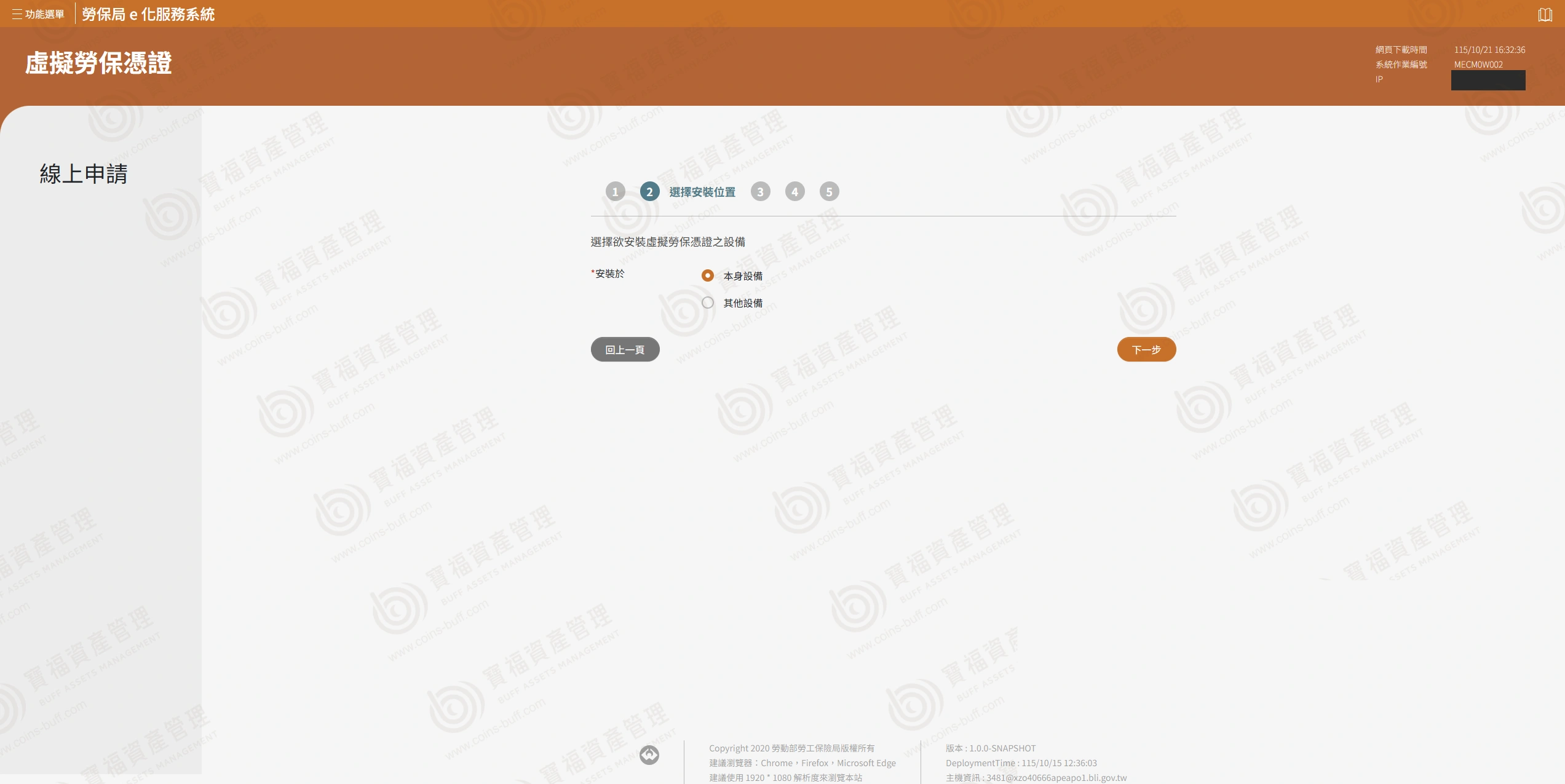
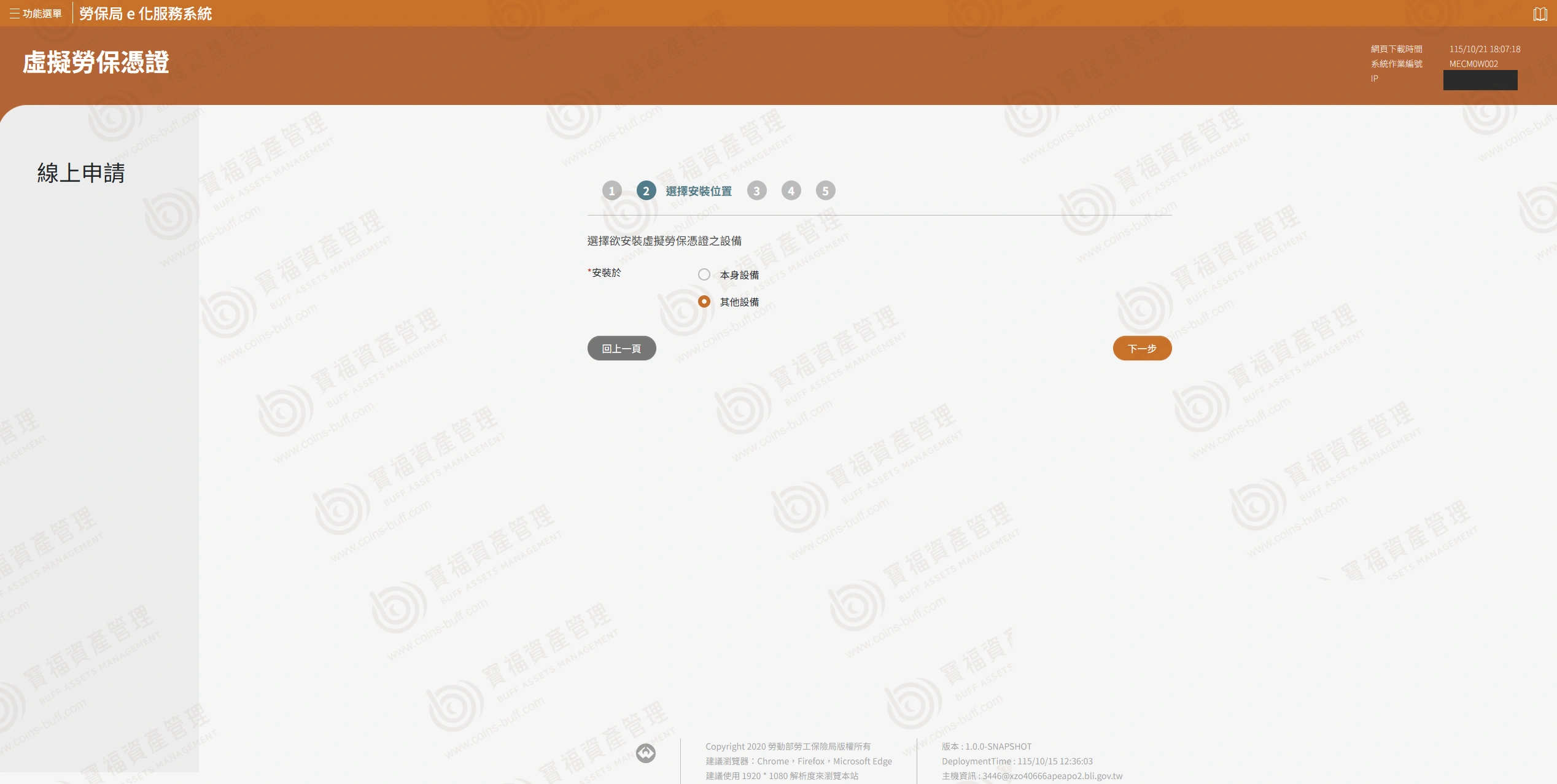
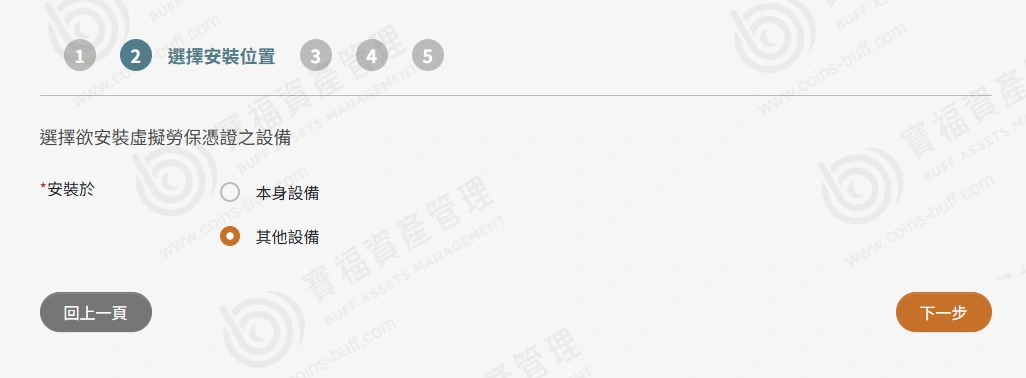
3. 步驟 2 選擇安裝位置:這一步決定後面怎麼走,請先想清楚要用哪台裝置查——要用手機查 選「其他設備」,接著會出現步驟 3 的掃碼頁。只用這台電腦查 選「本身設備」,系統會跳過步驟 3,直接到步驟 4。

只在這台電腦查:選本身設備
只在這台電腦查:選本身設備(點圖可放大)
要在手機查:選其他設備
要在手機查:選其他設備(點圖可放大)
其他設備選項
其他設備選項(點圖可放大)

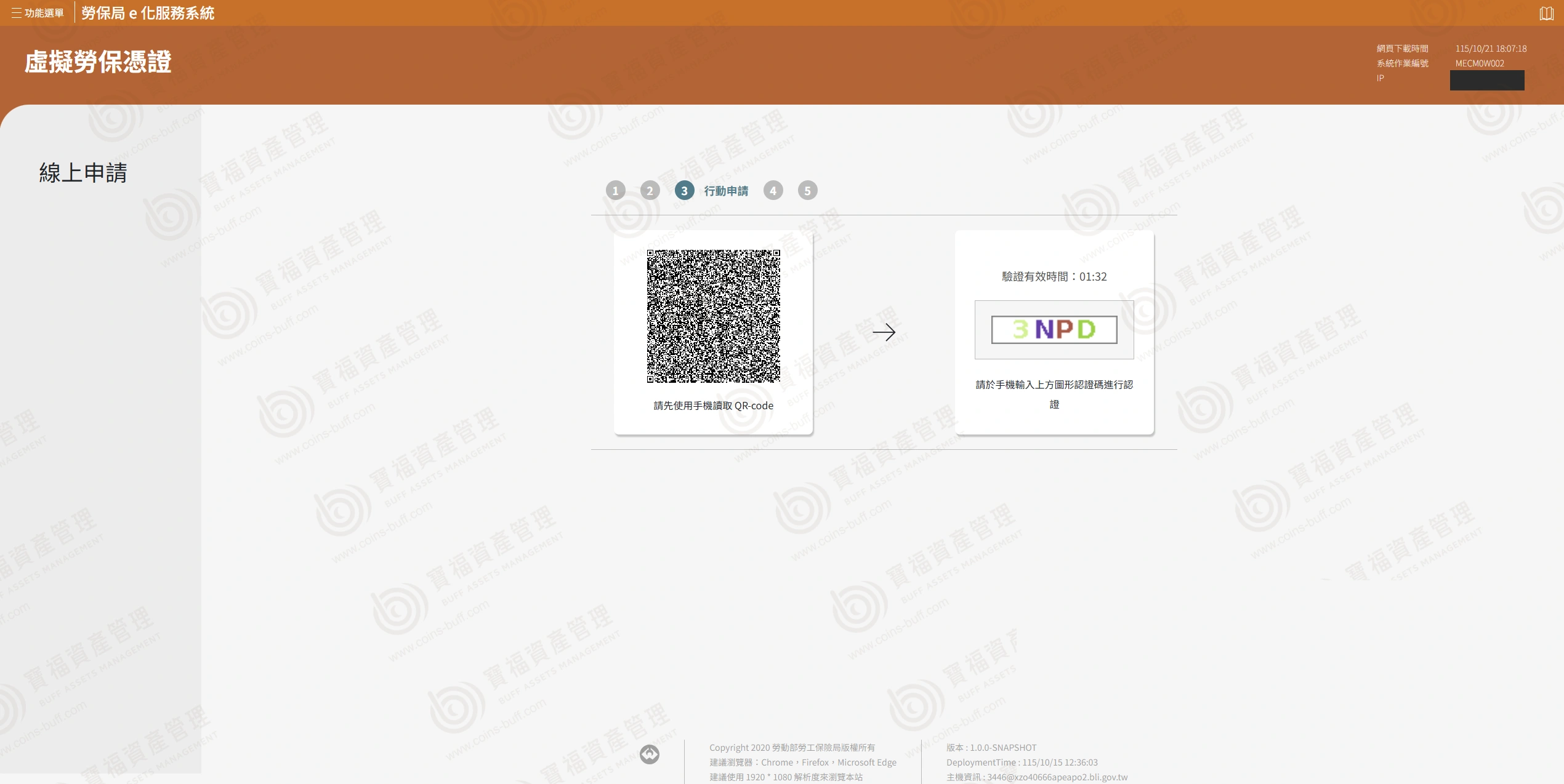
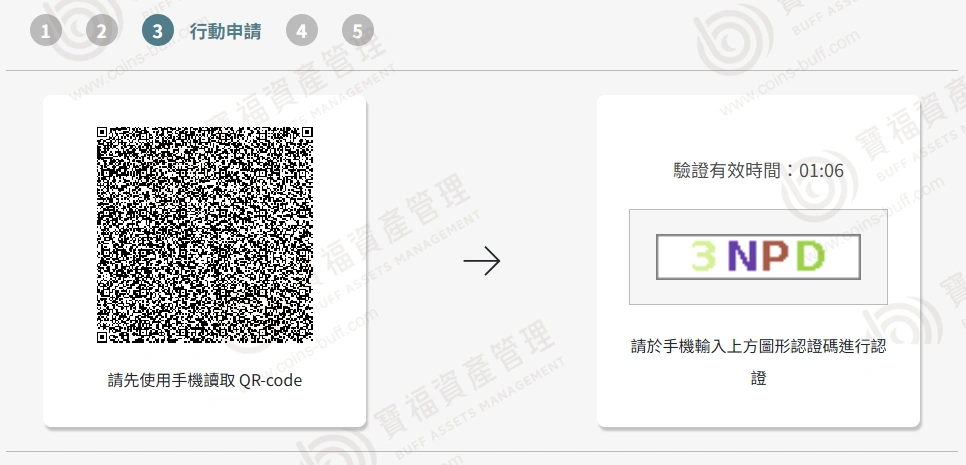
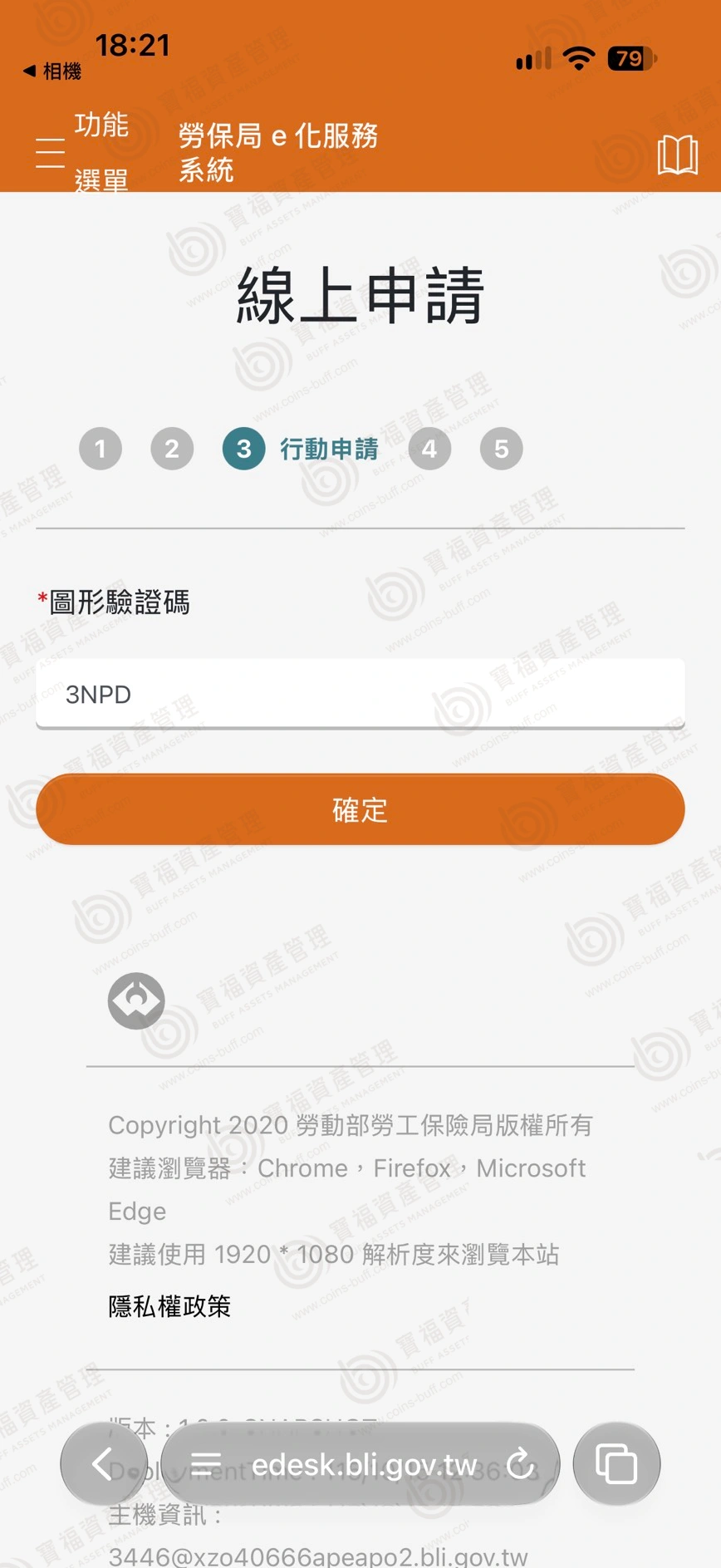
4. 步驟 3 行動申請(僅「其他設備」會出現):電腦畫面會同時顯示一組 QR Code 和一組圖形認證碼。 先用手機掃描 QR Code,手機會開啟「圖形驗證碼」輸入畫面;把電腦畫面上那組認證碼輸入手機,按「確定」。 認證碼有效時間約 1 分半,逾時就要重新產生——所以請先解鎖手機、開好相機,再按上一步的「下一步」。

電腦路徑:本次申請的 QR Code 與圖形認證碼
電腦路徑:本次申請的 QR Code 與圖形認證碼(點圖可放大)
電腦上顯示的認證碼位置
電腦上顯示的認證碼位置(點圖可放大)
手機路徑:輸入電腦上本次申請的認證碼
手機路徑:輸入電腦上本次申請的認證碼(點圖可放大)

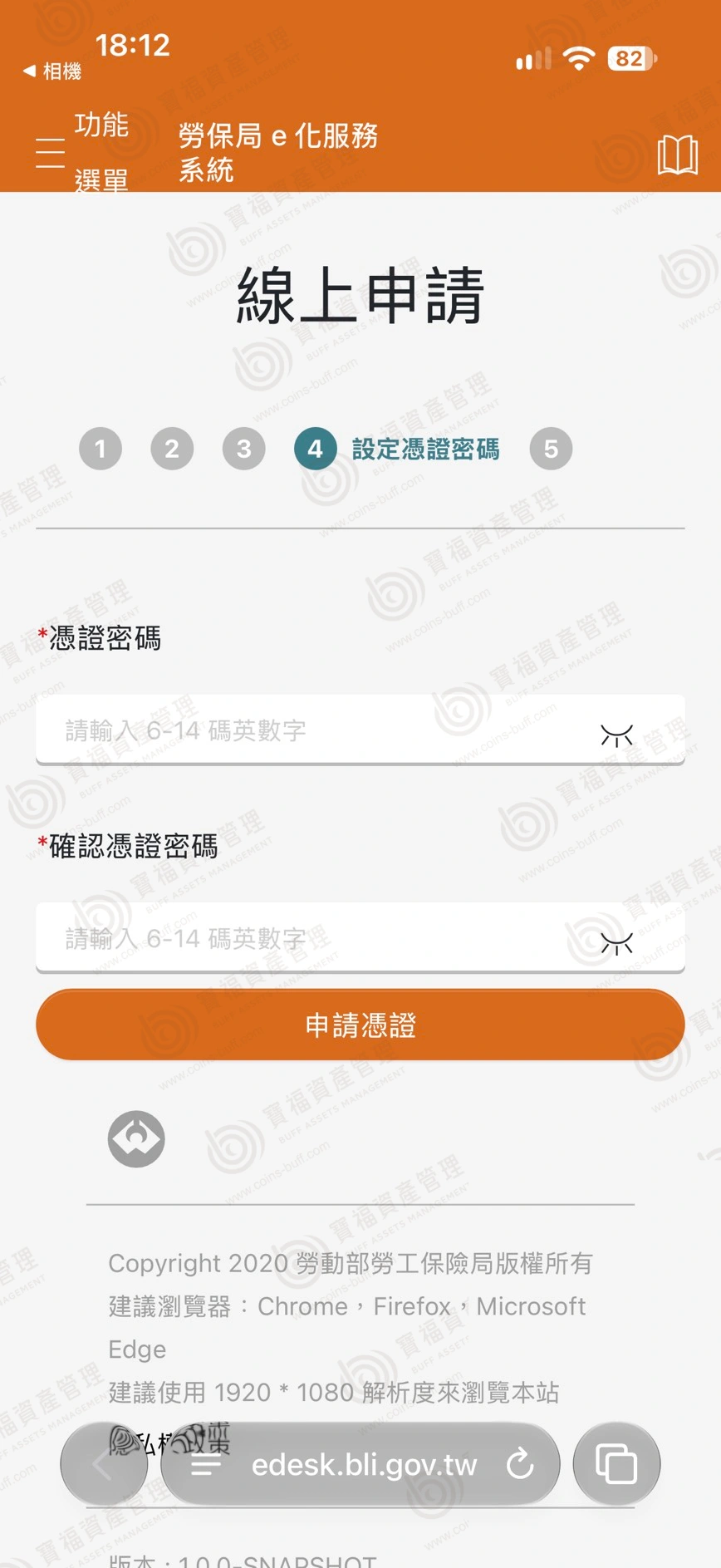
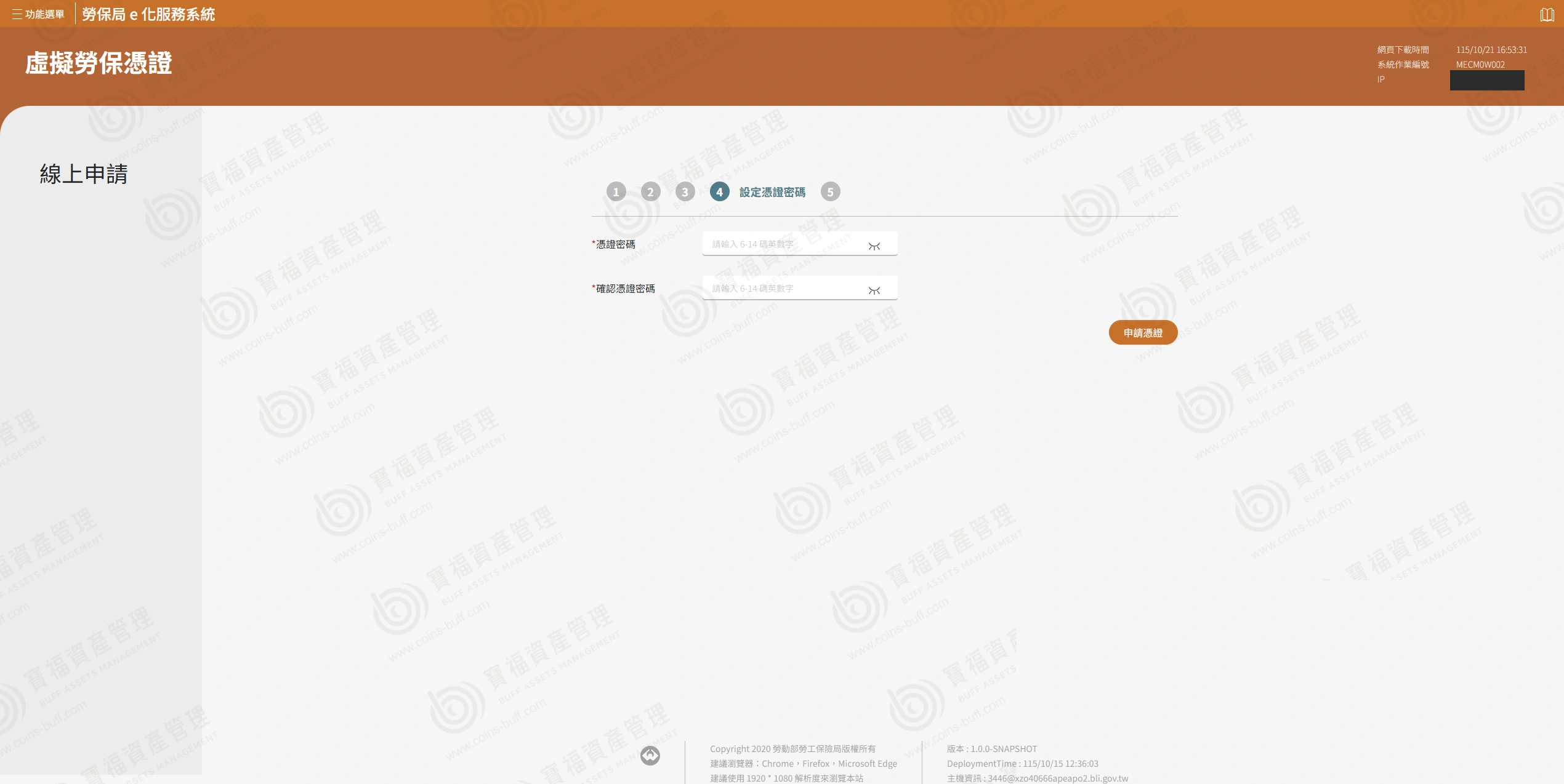
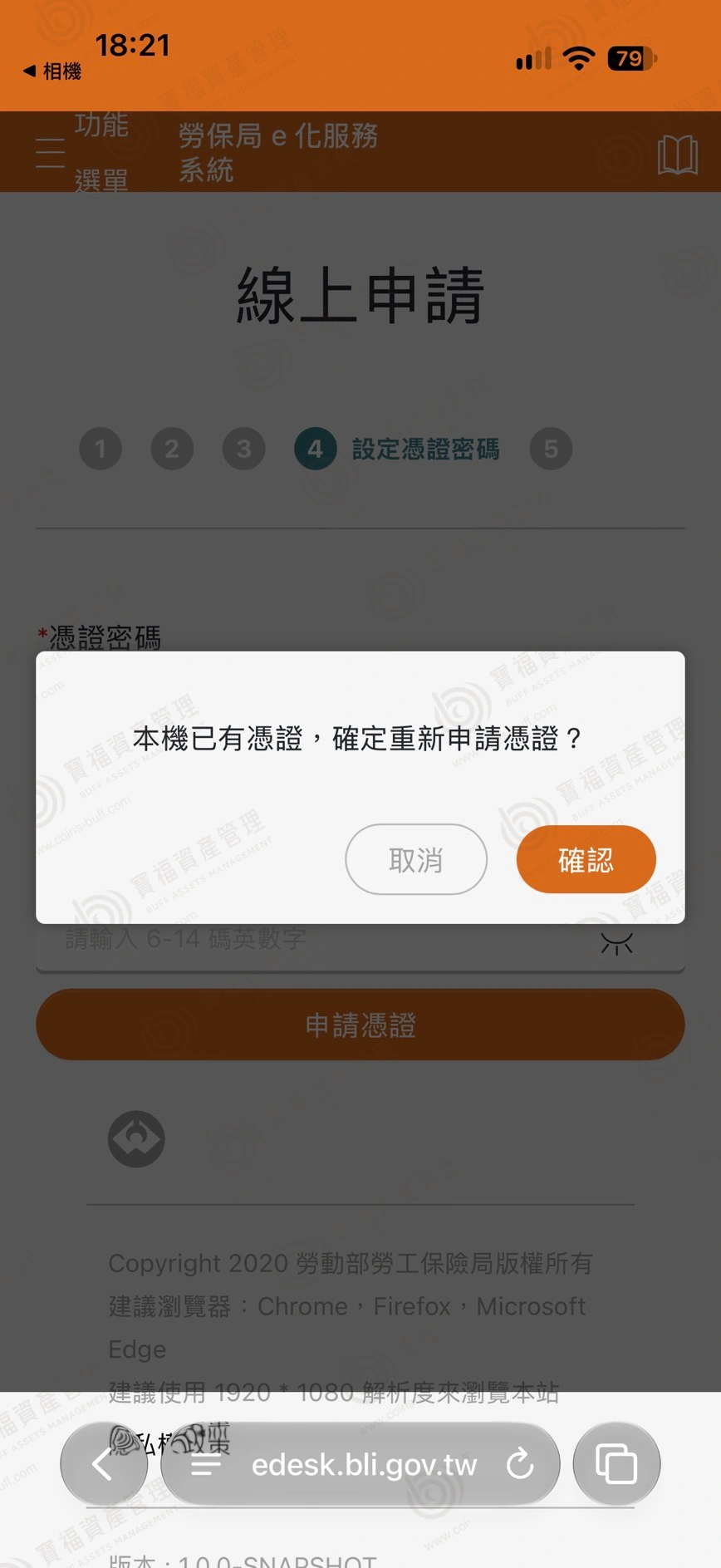
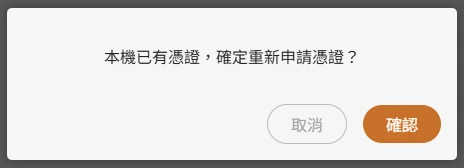
5. 步驟 4 設定憑證密碼:自行設定 6–14 碼英數字,輸入兩次後按「申請憑證」。走「其他設備」的人,這一步在手機上完成;走「本身設備」的人在電腦上完成。 若該裝置先前申請過,會跳出「本機已有憑證,確定重新申請憑證?」,按「確認」即可,但舊憑證與舊密碼會失效。

手機路徑:設定憑證密碼
手機路徑:設定憑證密碼(點圖可放大)
電腦路徑:設定憑證密碼
電腦路徑:設定憑證密碼(點圖可放大)
手機路徑:已存在憑證時才會出現的提示
手機路徑:已存在憑證時才會出現的提示(點圖可放大)
電腦路徑:已存在憑證時才會出現的提示
電腦路徑:已存在憑證時才會出現的提示(點圖可放大)

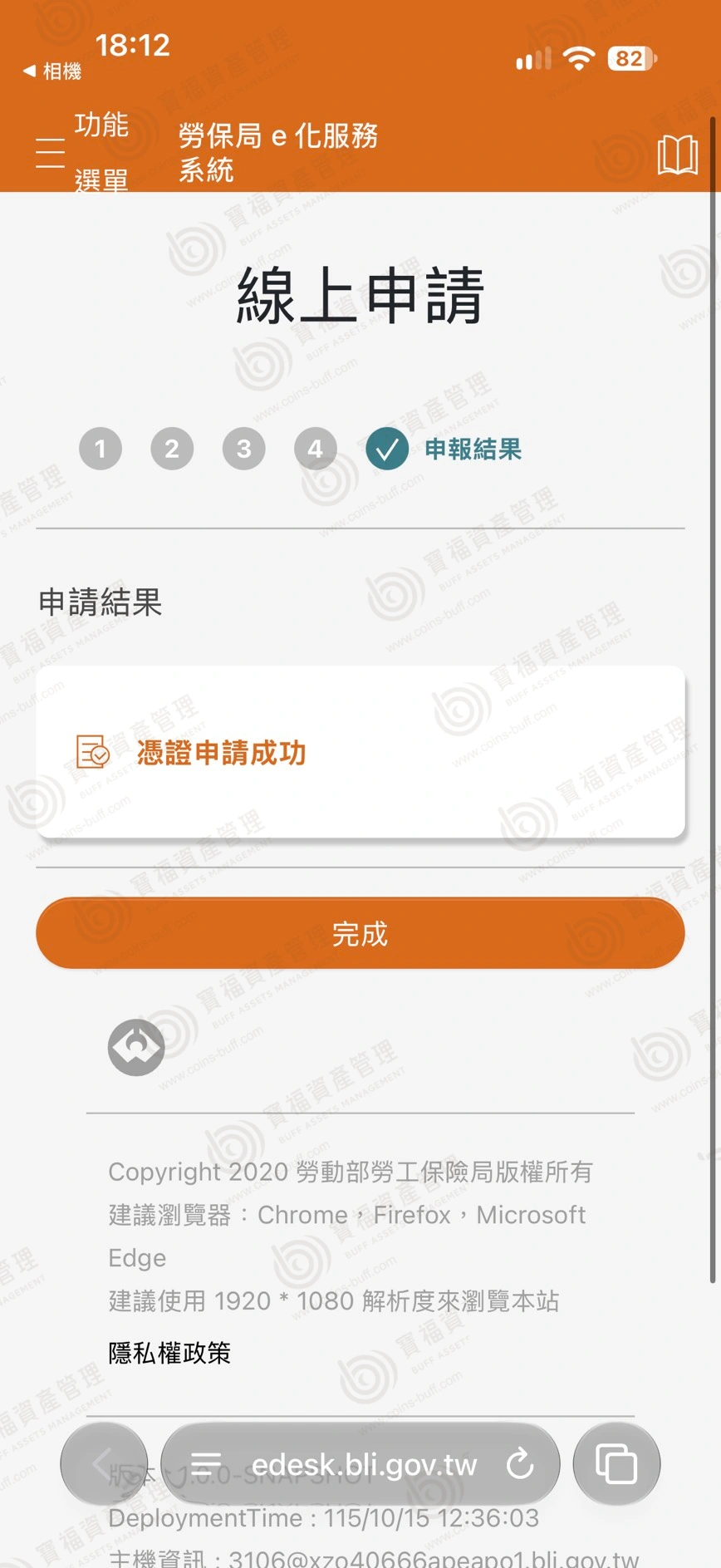
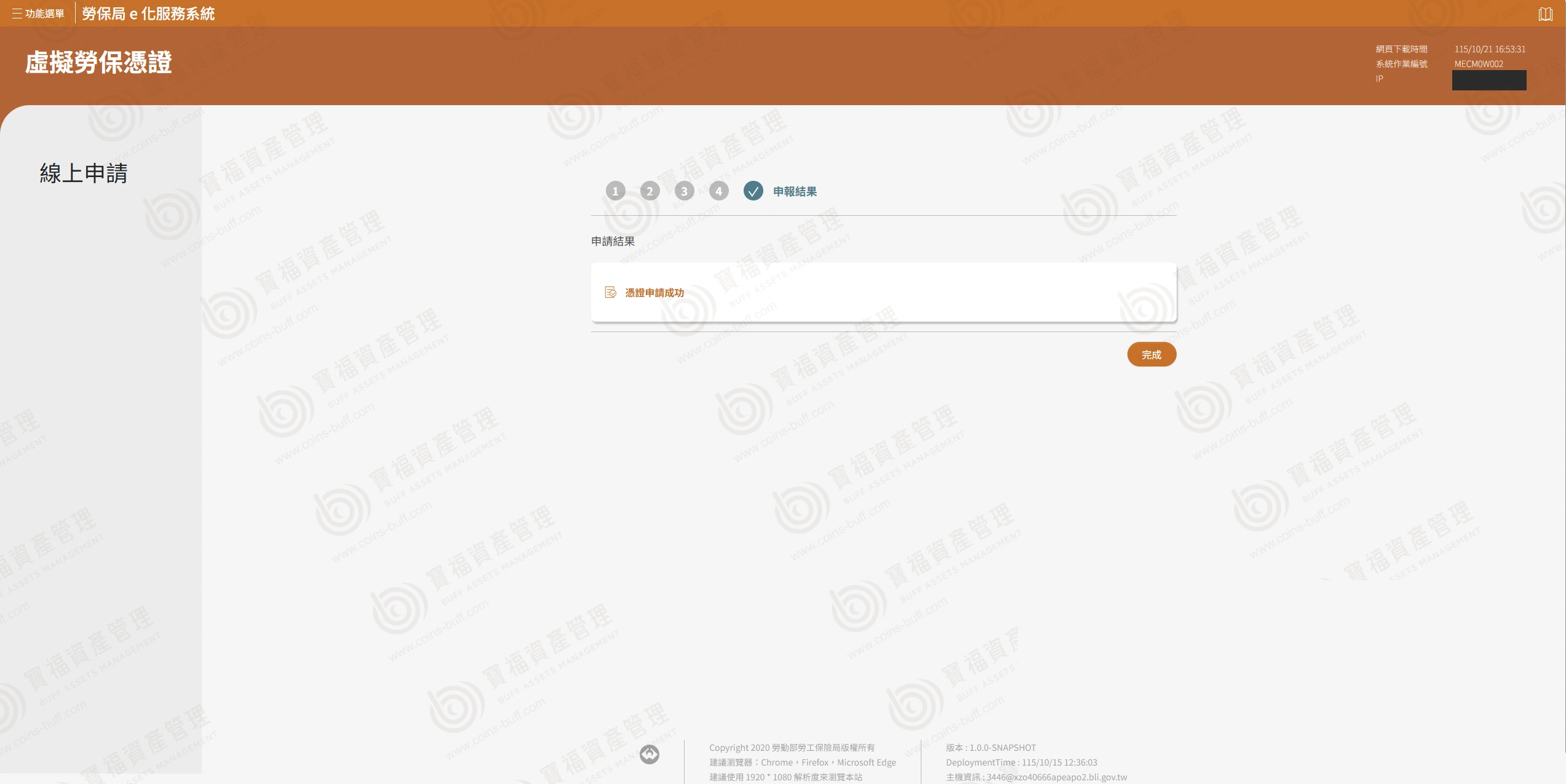
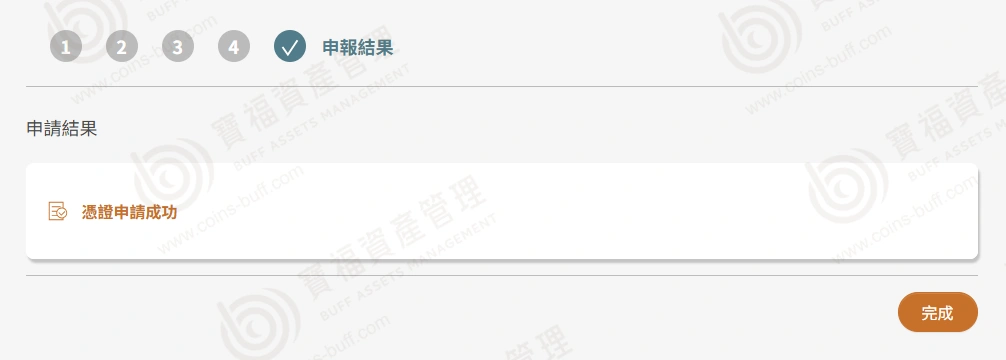
6. 步驟 5 申報結果:出現「憑證申請成功」即完成。

手機路徑:申請成功
手機路徑:申請成功(點圖可放大)
電腦路徑:申請成功
電腦路徑:申請成功(點圖可放大)
電腦路徑的成功訊息
電腦路徑的成功訊息(點圖可放大)

卡住了怎麼辦

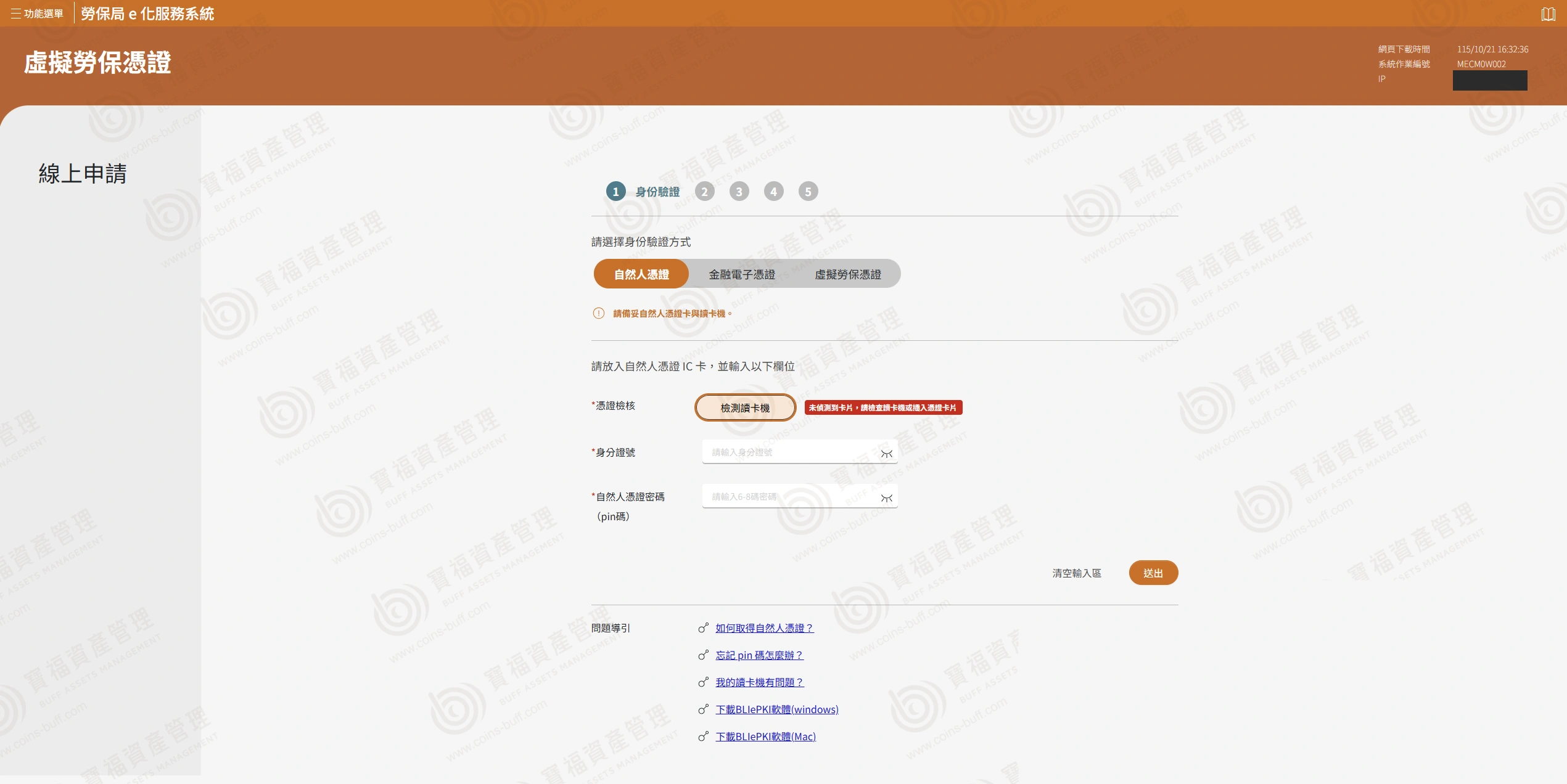
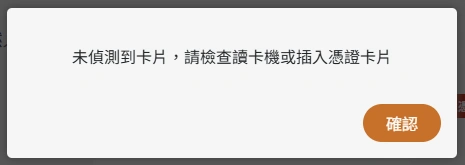
  • 「未偵測到卡片,請檢查讀卡機或插入憑證卡片」 多半是 BLIePKI 讀卡軟體未安裝,登入頁下方有下載連結。已安裝的話,確認卡片方向、是否完全插入、讀卡機是否接好。
驗證頁上的未偵測到卡片訊息
驗證頁上的未偵測到卡片訊息(點圖可放大)
未偵測到卡片訊息特寫
未偵測到卡片訊息特寫(點圖可放大)
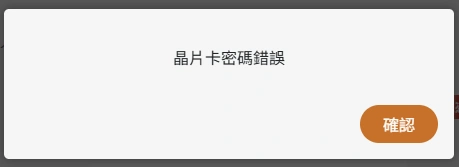
  • 「晶片卡密碼錯誤」 自然人憑證的 PIN 碼輸錯。連續錯三次會鎖卡,可到內政部憑證管理中心線上解碼(用戶代碼大小寫有別),或攜帶身分證正本與憑證卡到任一戶政事務所,不限戶籍地重設。
晶片卡密碼錯誤訊息
晶片卡密碼錯誤訊息(點圖可放大)
  • 「本機已有憑證,確定重新申請憑證?」 表示這台裝置先前已申請過。重新申請會覆蓋舊的、舊密碼失效。若只是忘記密碼,重新申請就是正確做法。

  • 圖形認證碼來不及輸入 有效時間約 1 分半,逾時重新產生一次即可。建議先解鎖手機、開好相機再按下一步。

  • 忘記虛擬勞保憑證密碼 勞保局不留存這組密碼,無法查詢,只能重新驗證身分、重新申請一次。

  • 換手機或重灌電腦 憑證綁定在裝置與瀏覽器上,換裝置就要重新申請。

回到全部教學 →