勞保明細是您的投保紀錄——哪些公司保過您、保了多久、投保薪資多少。申貸時我們看這份文件,是為了確認您目前的工作狀況與年資。
備妥自然人憑證與讀卡機,在家就能查詢並下載完整的 PDF,不必跑勞保局。
事前準備
-
自然人憑證 IC 卡(尚未辦理者,可持身分證到戶政事務所申辦)
-
讀卡機
-
電腦(建議使用 Chrome、Firefox 或 Edge)
-
BLIePKI 讀卡軟體——必裝。登入頁提供 Windows 與 Mac 版下載連結,請先安裝再插卡,否則讀卡機偵測不到。
操作步驟
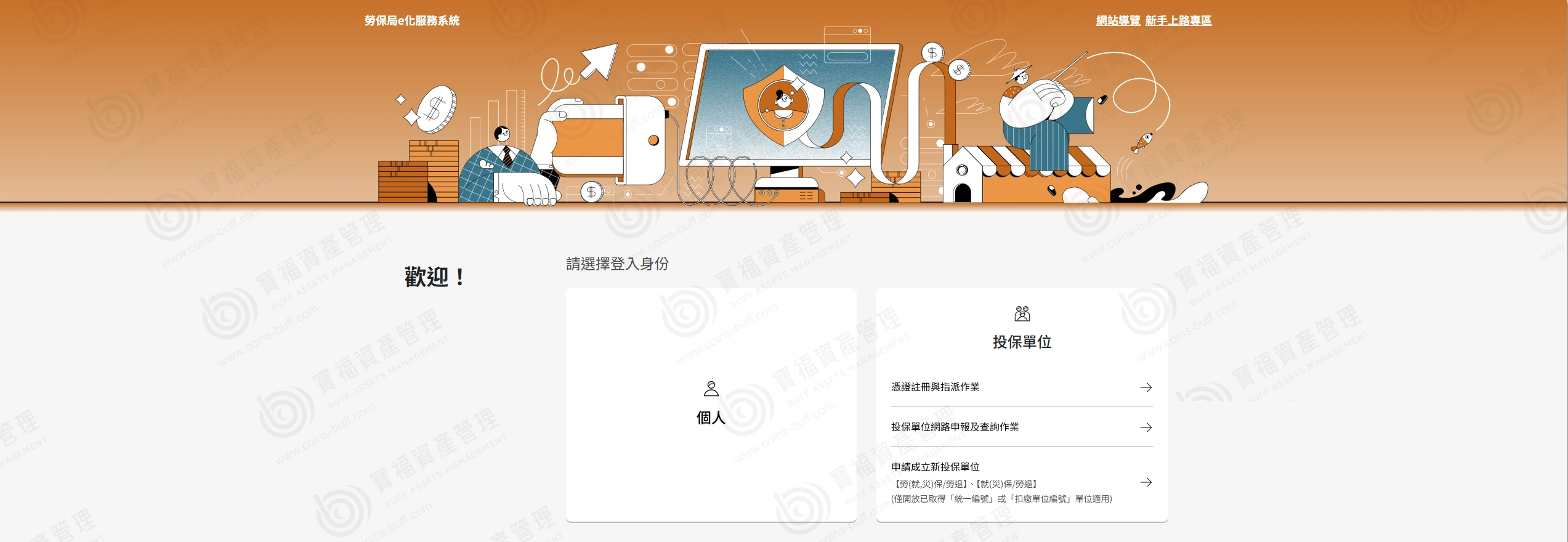
1. 進入勞保局 e 化服務系統,在「請選擇登入身份」選擇「個人」。
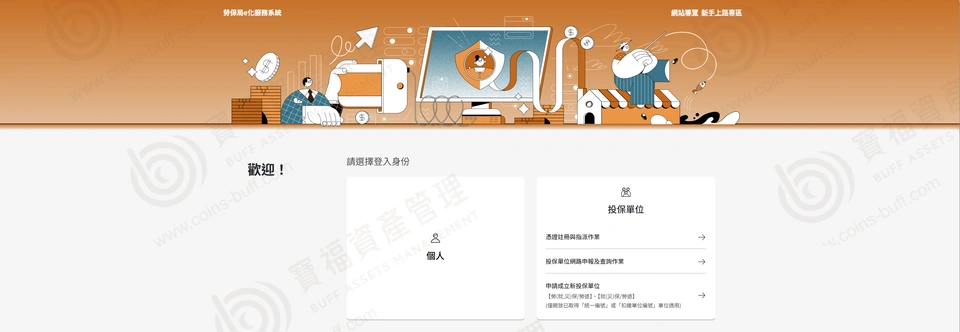 選擇個人登入(點圖可放大)
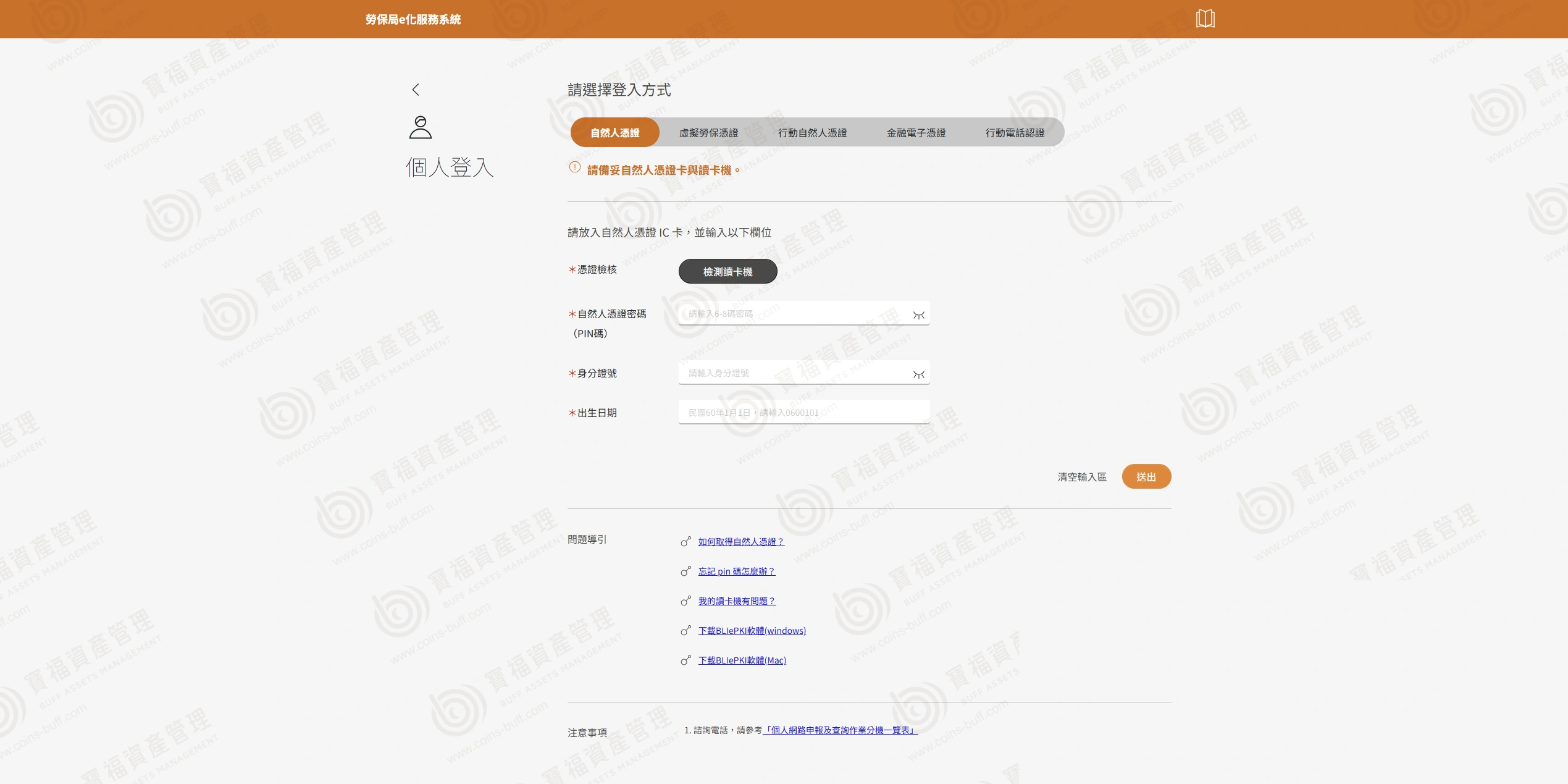
2. 在「請選擇登入方式」選擇「自然人憑證」。(系統另提供虛擬勞保憑證、行動自然人憑證、金融電子憑證與行動電話認證;沒有讀卡機的人可參考〈用手機查勞保明細〉。)
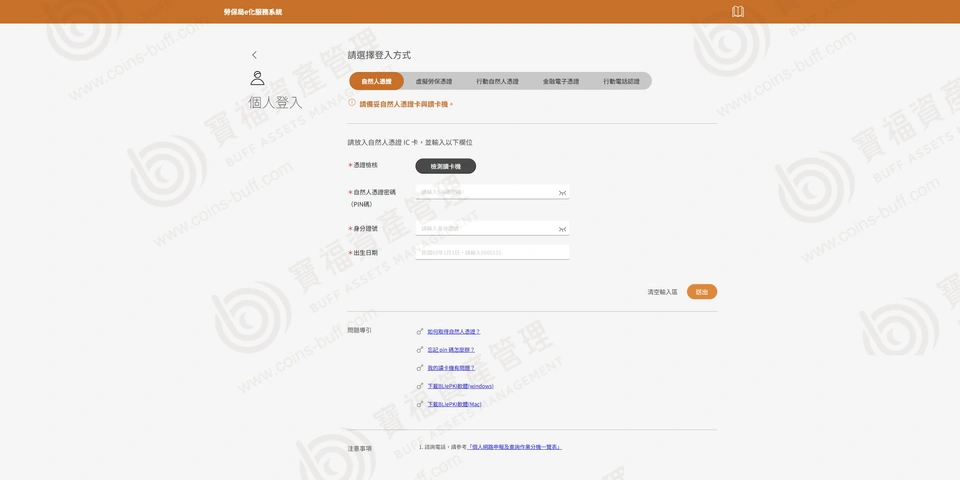 選擇自然人憑證(點圖可放大)
3. 先安裝 BLIePKI 讀卡軟體,再將憑證卡插入讀卡機,點「檢測讀卡機」。登入頁下方有 Windows 與 Mac 版下載連結。出現卡片已偵測的訊息後再繼續。
4. 輸入自然人憑證密碼(PIN 碼,6–8 碼)、身分證號與出生日期,按「送出」。出生日期為民國格式,例如 0810207。
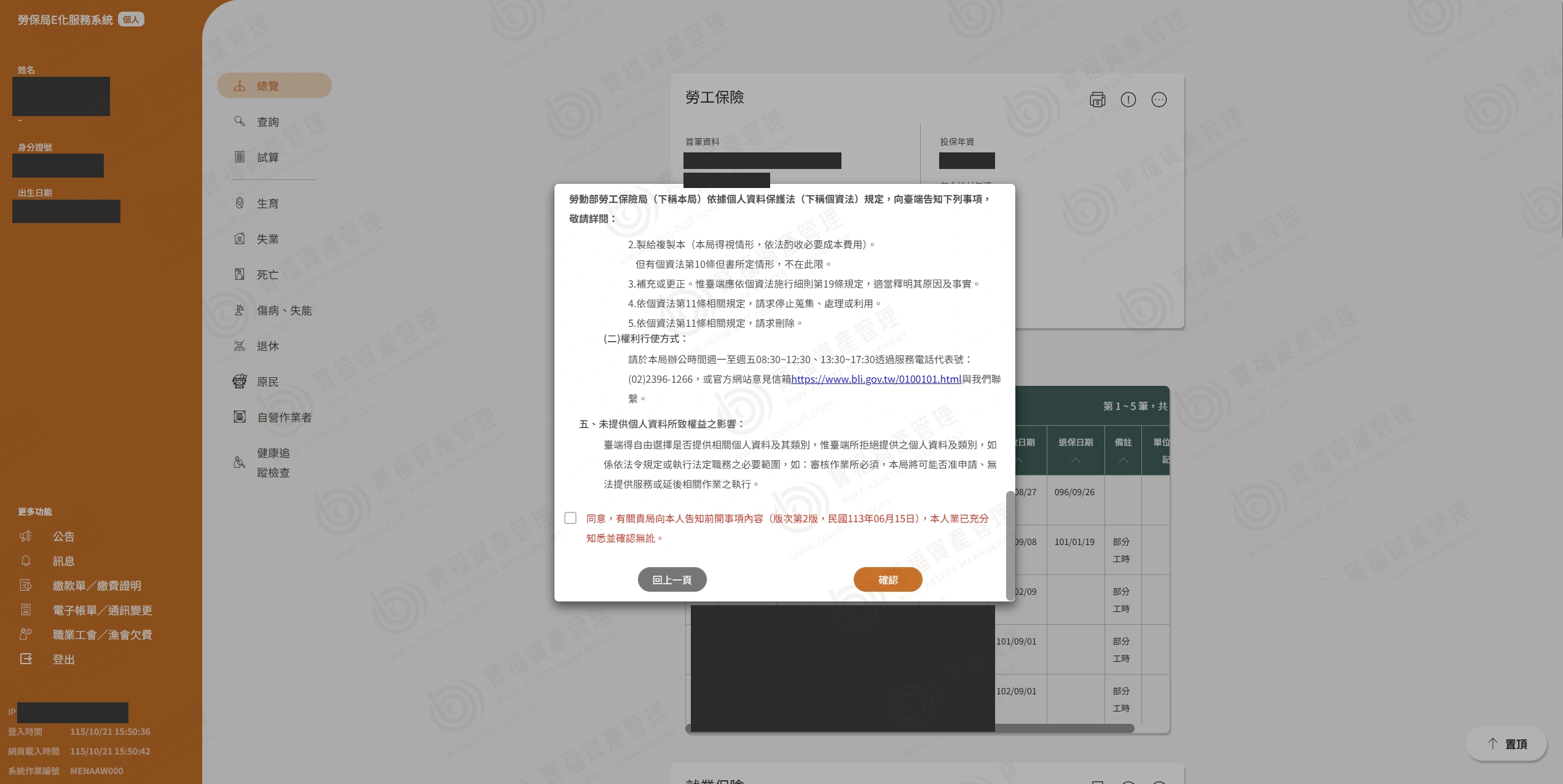
5. 登入後會跳出個人資料告知事項,捲到最下方勾選「同意」,再按「確認」。不勾選無法繼續。
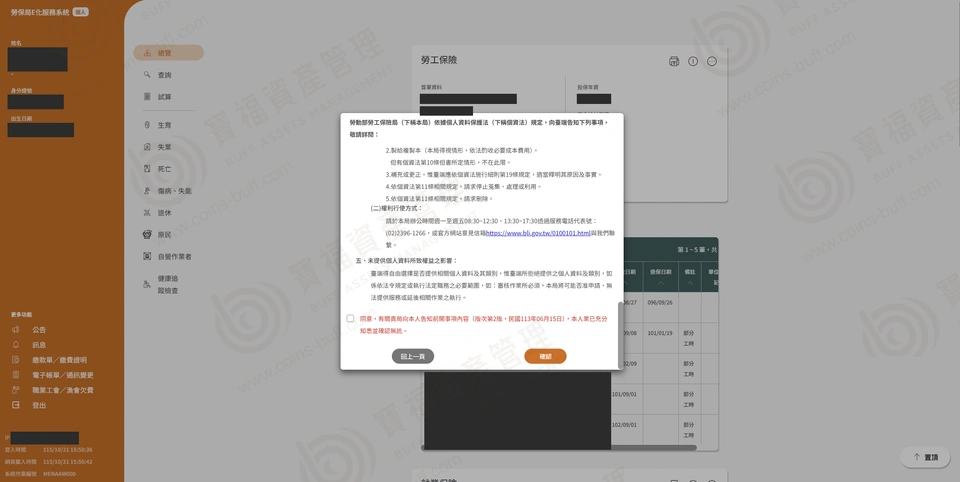 個人資料告知事項(點圖可放大)
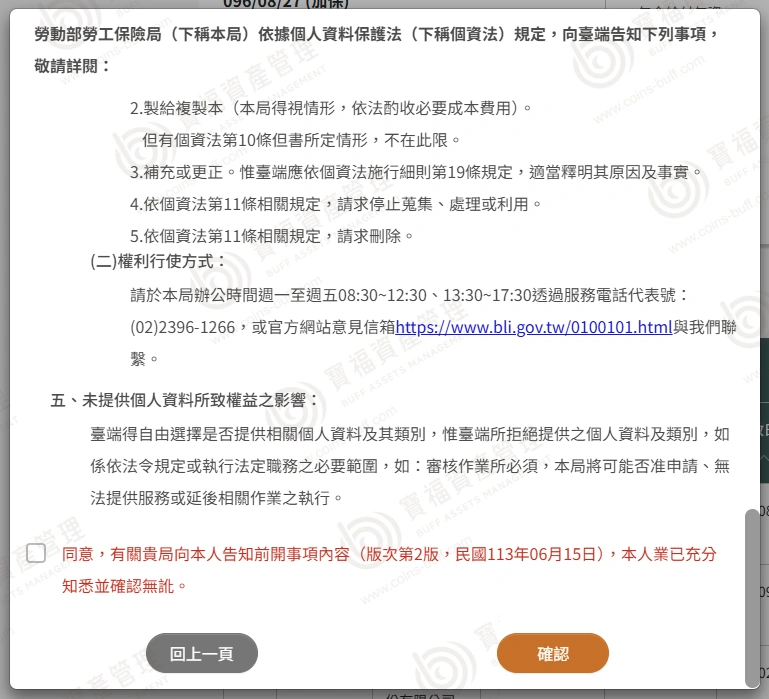 同意欄位的位置(點圖可放大)
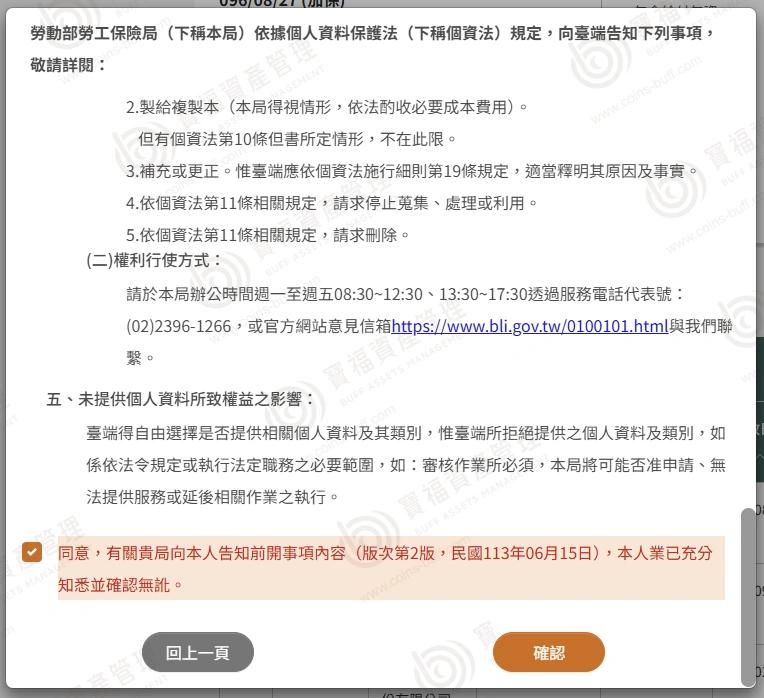 勾選同意後確認(點圖可放大)
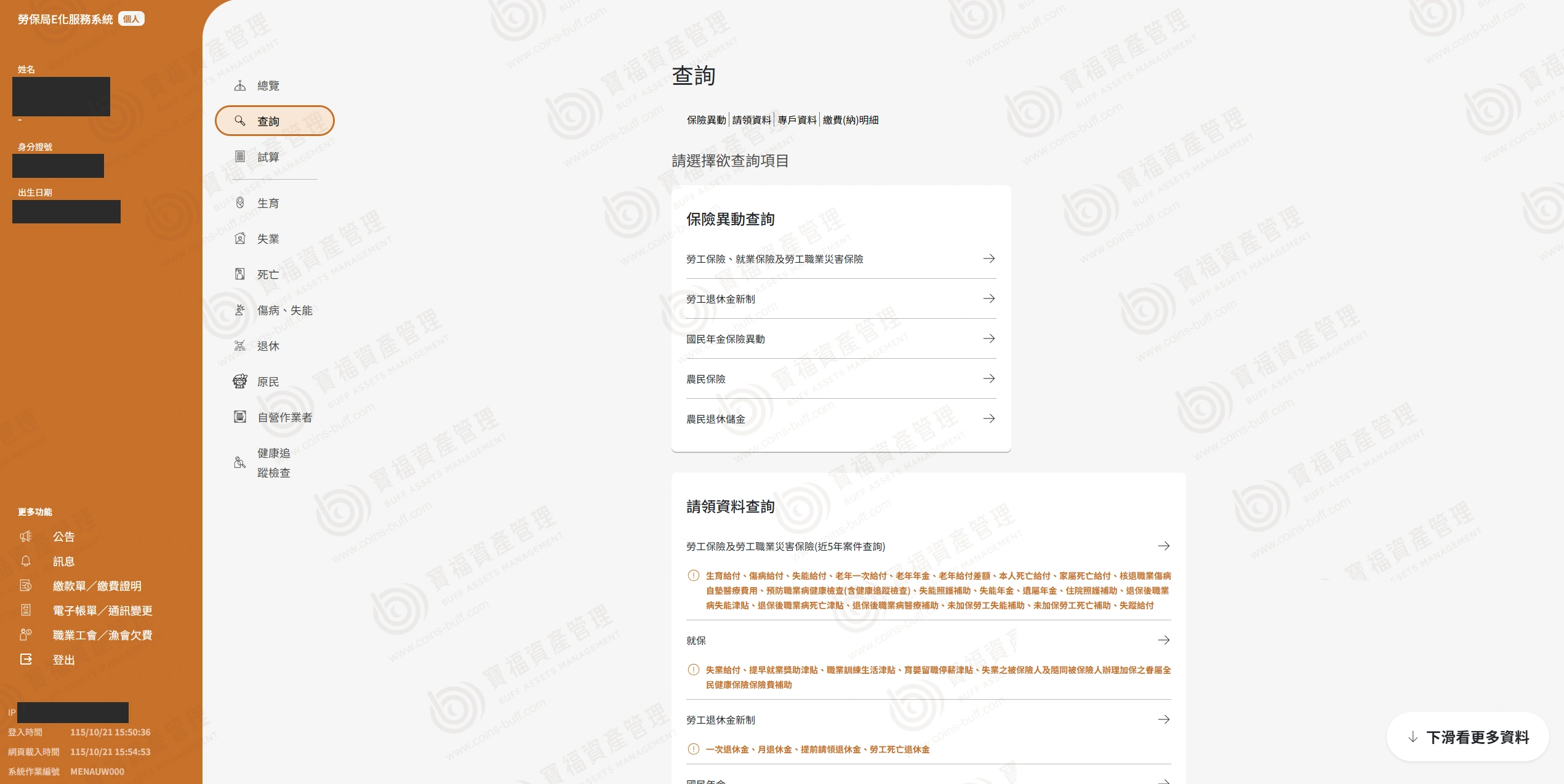
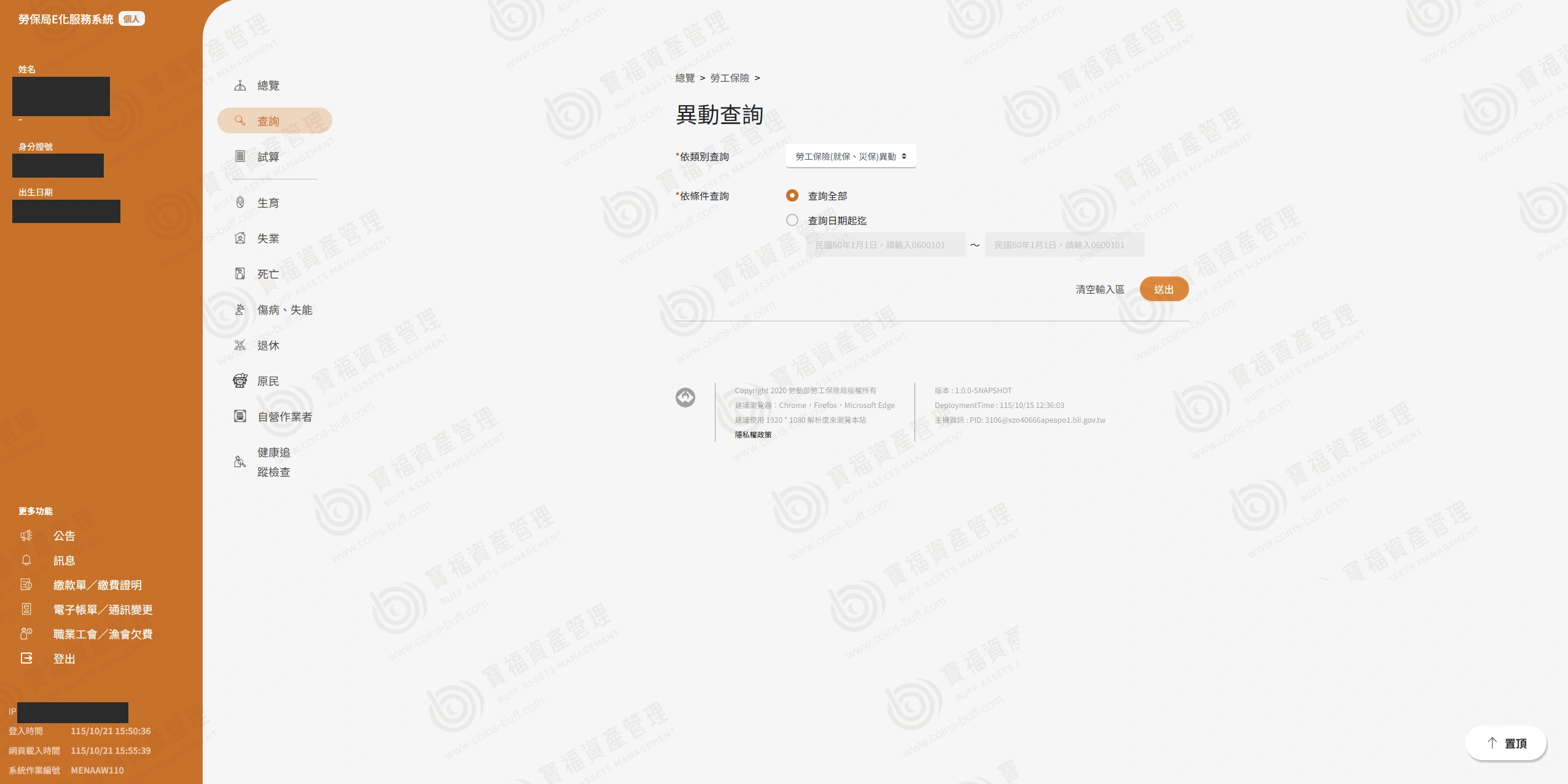
6. 點左側「查詢」,在「保險異動查詢」中選「勞工保險、就業保險及勞工職業災害保險」。
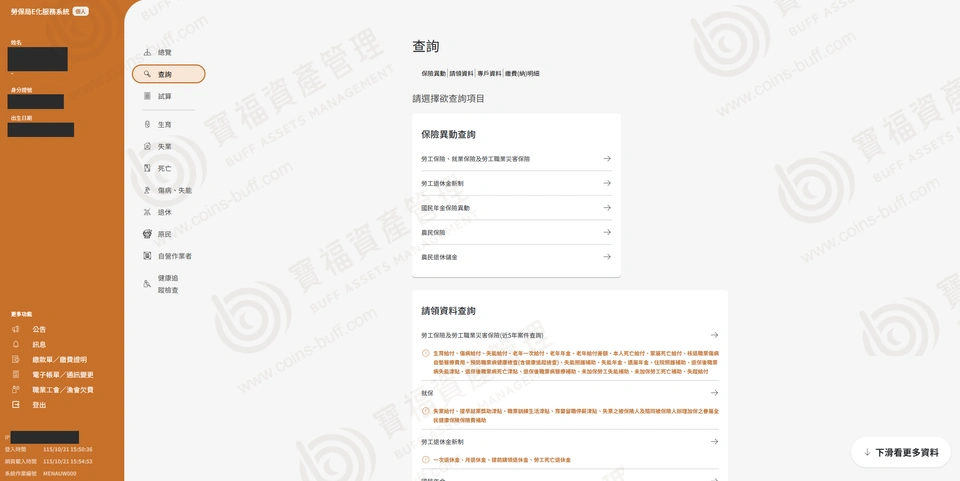 選擇保險異動查詢(點圖可放大)
7. 「依類別查詢」保持「勞工保險(就保、災保)異動」,「依條件查詢」選「查詢全部」,按「送出」。
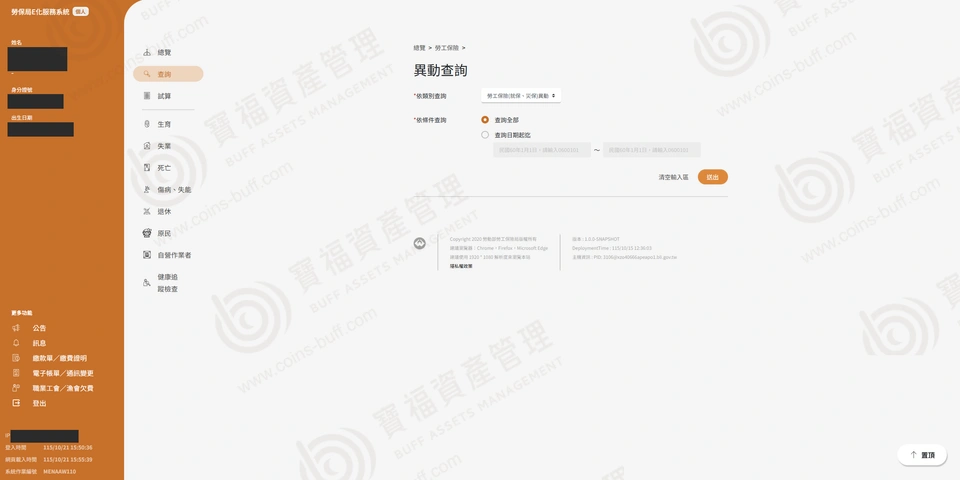 選擇查詢全部(點圖可放大)
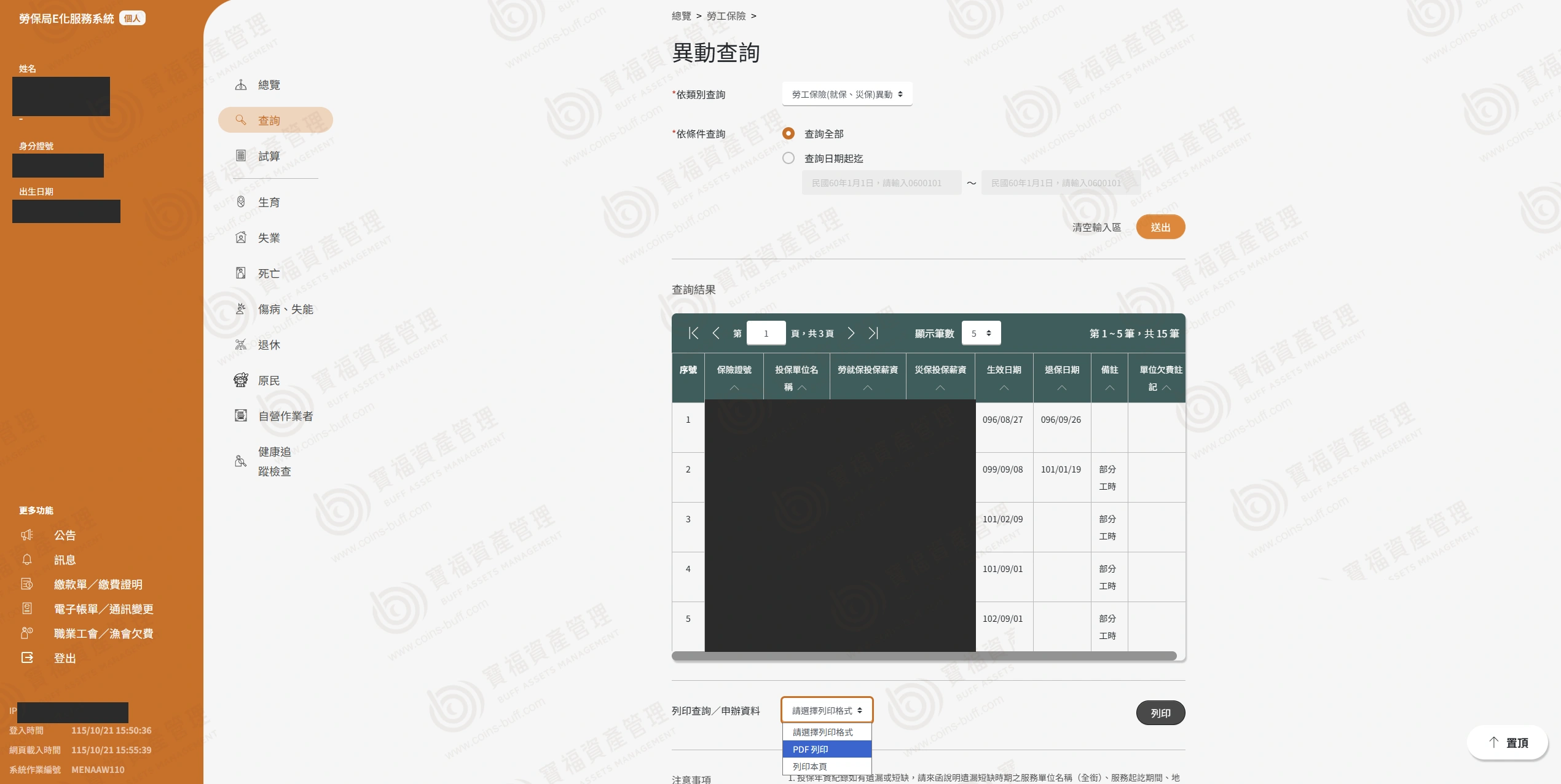
8. 查詢結果出現後,捲到下方「列印查詢/申辦資料」,列印格式選「PDF 列印」,按「列印」。畫面上預設每頁只顯示 5 筆,但 PDF 會包含全部紀錄,不必逐頁翻。
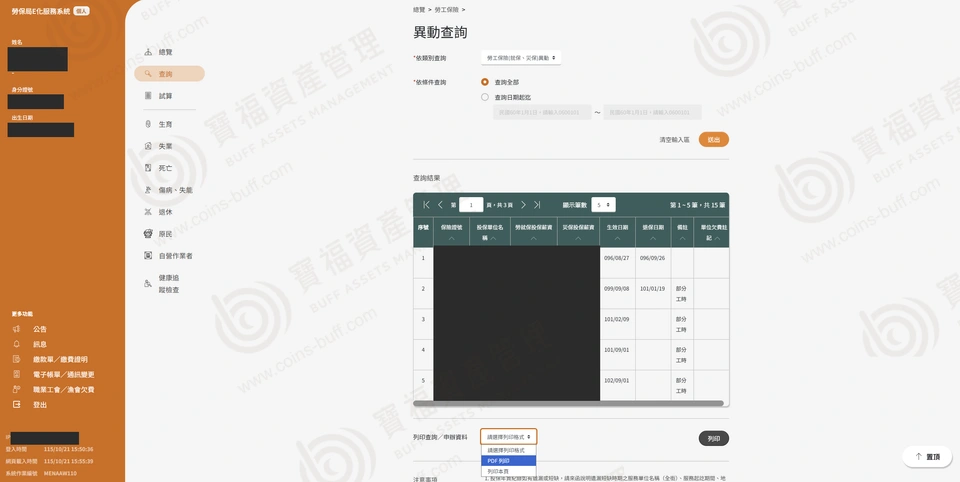 查詢結果與列印選項(點圖可放大)
 選擇 PDF 列印(點圖可放大)
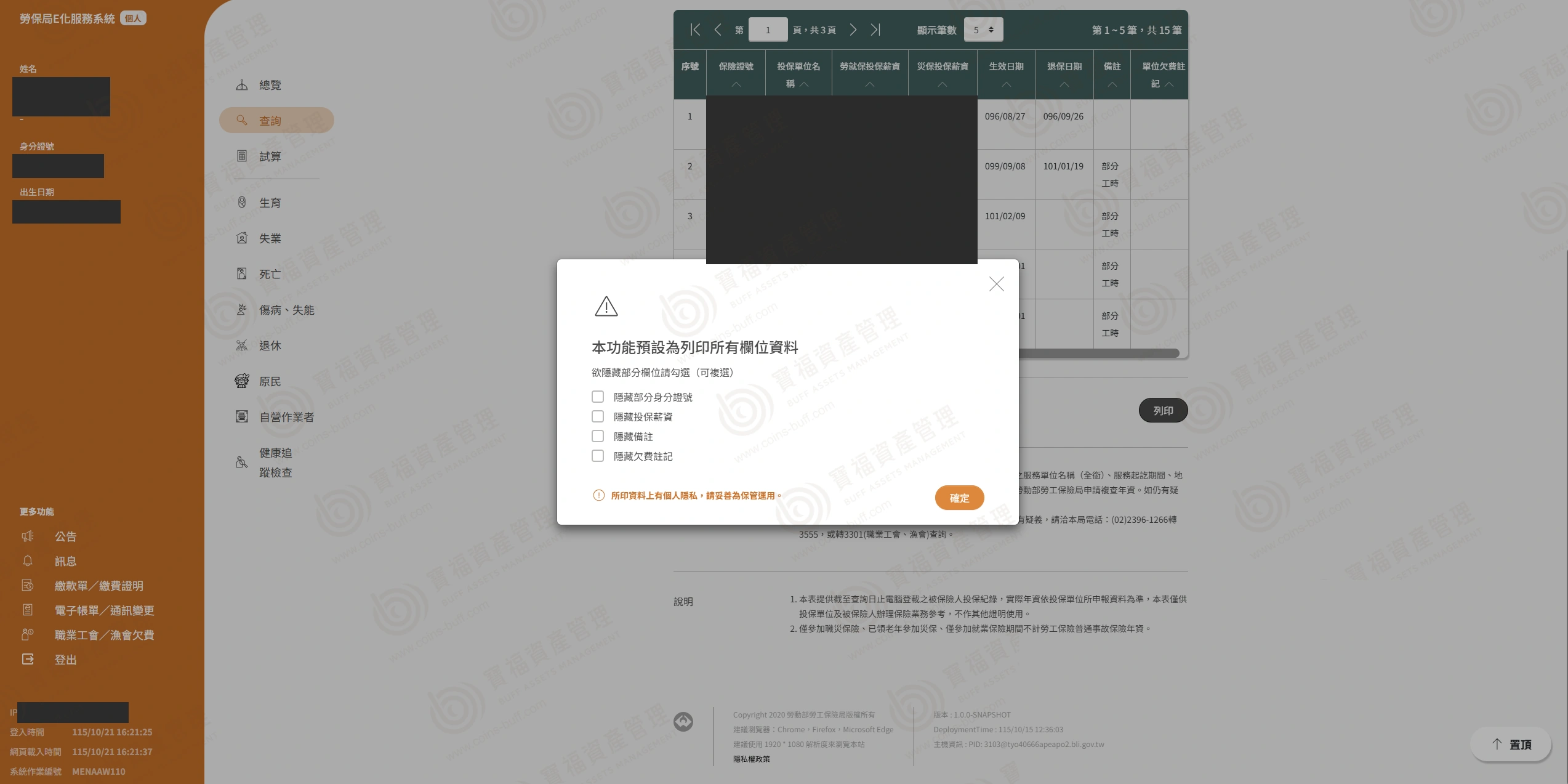
9. 系統會問要不要隱藏部分欄位。申貸用途請不要勾選任何一項,直接按「確定」。投保薪資與身分證號都是我們需要核對的欄位,隱藏了會需要重新調閱。
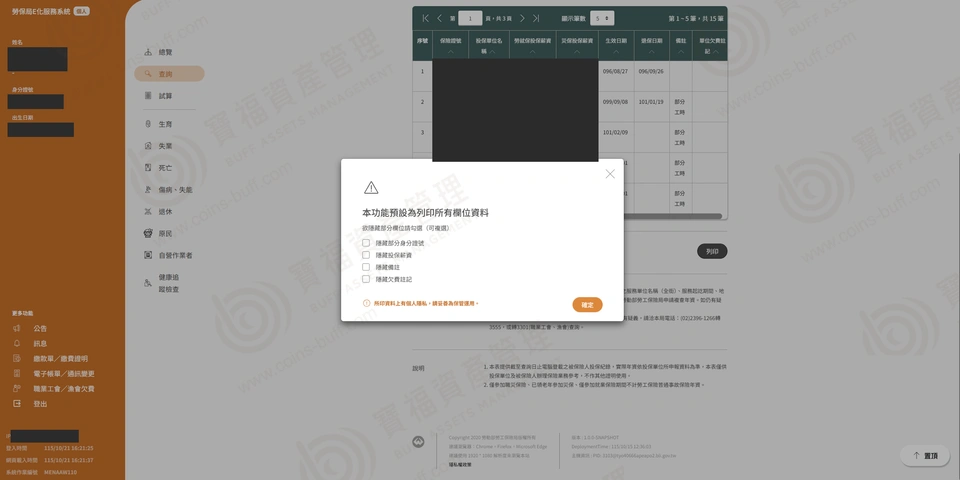 隱藏欄位選項(點圖可放大)
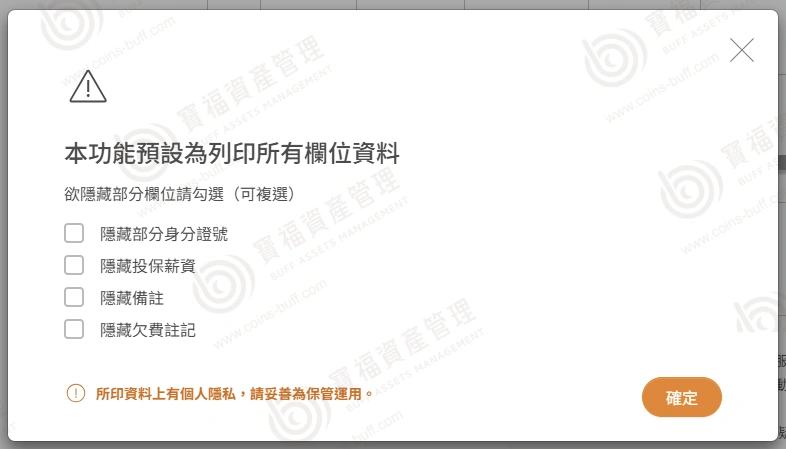 保持所有選項不勾選(點圖可放大)
10. PDF 下載完成,保存檔案即可。
 下載完成的 PDF 檔案圖示(點圖可放大)
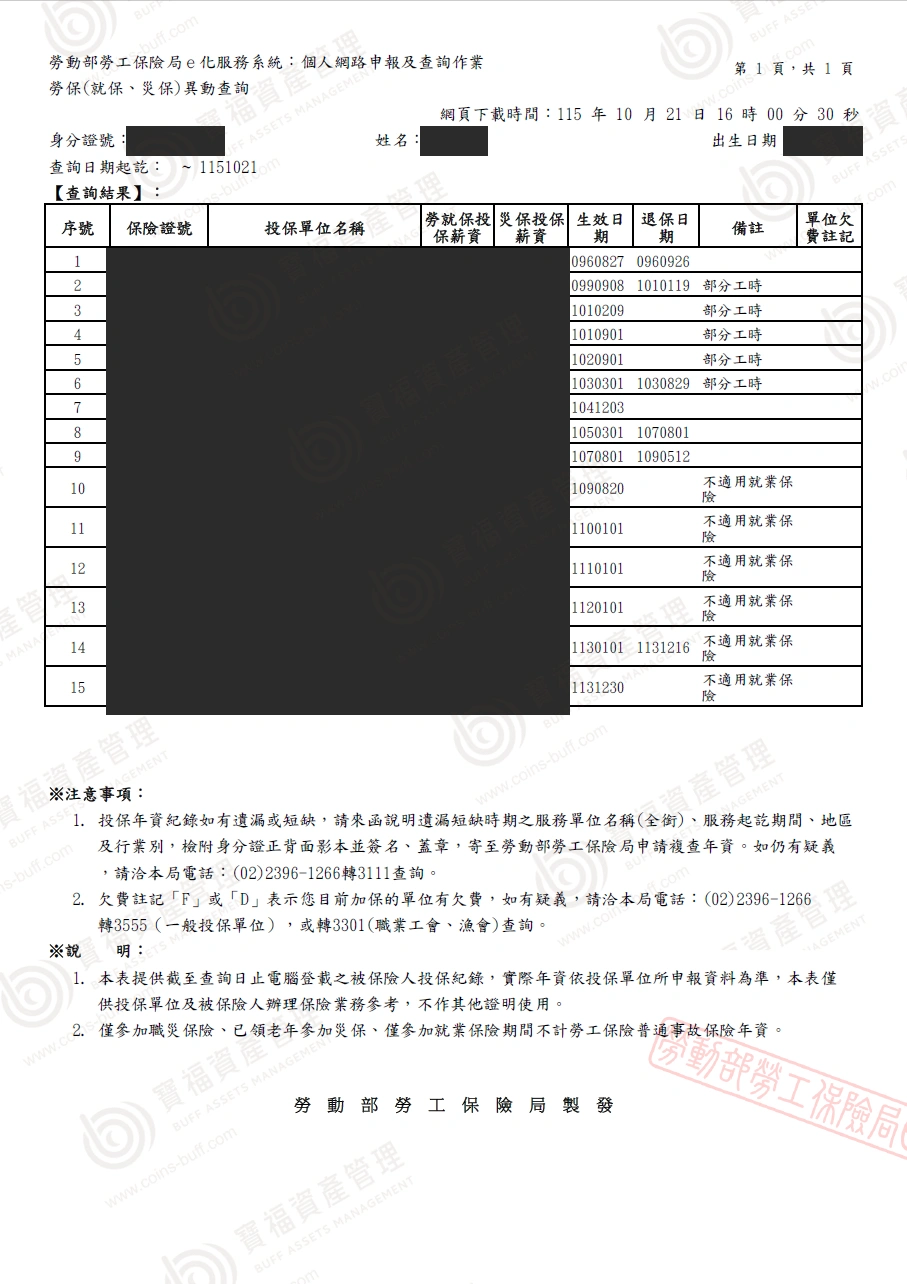 勞保明細 PDF 範例(點圖可放大)
卡住了怎麼辦
- 按了「檢測讀卡機」,出現「未偵測到卡片,請檢查讀卡機或插入憑證卡片」 多半是 BLIePKI 讀卡軟體還沒安裝。登入頁下方有 Windows 與 Mac 版的下載連結,裝完重新整理頁面再試一次。若已安裝,請確認卡片方向正確、完全插入,以及讀卡機確實接上電腦。
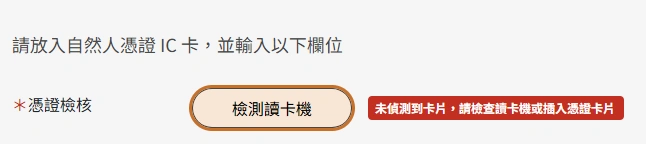 未偵測到卡片的錯誤訊息(點圖可放大)
-
PIN 碼忘記了,或已經輸錯三次被鎖卡 自然人憑證的 PIN 碼連續輸錯三次就會鎖卡。兩種解法:線上解鎖——到內政部憑證管理中心的〈忘記 PIN 碼/鎖卡解碼〉頁面,輸入用戶代碼與新的 PIN 碼即可完成。用戶代碼大小寫有別,請照原本申辦時的資料輸入。臨櫃辦理——若線上無法處理,攜帶身分證正本與自然人憑證 IC 卡,親自到全國任一戶政事務所(不限戶籍地)重設用戶代碼與 PIN 碼。重設後 PIN 碼會回復為預設值,預設值依申辦時間而不同。
-
出生日期一直說格式錯誤 這個欄位要填民國年,而且是七碼數字、不加任何符號。民國 107 年 1 月 20 日就填 1070120。填成西元或加了斜線,欄位下方會出現紅字提醒。
 出生日期格式錯誤訊息的局部畫面(點圖可放大)
- 下載下來的 PDF 少了欄位,被要求重新調閱 按「列印」之後系統會問要不要隱藏部分欄位。申貸用途請一項都不要勾選——投保薪資與身分證號都是需要核對的欄位,隱藏之後文件等於不完整,得整個流程重走一次。這是最常發生、也最可惜的一種。
登入頁下方另有勞保局的官方問題導引,包含〈如何取得自然人憑證?〉〈忘記 PIN 碼怎麼辦?〉〈我的讀卡機有問題?〉,可以直接點開參考。
下載完成後,直接用 LINE 把 PDF 傳給專員就可以。檔案請保持原始格式,不要轉成截圖——截圖會壓縮,部分欄位會看不清楚。
調不出來也沒關係,用 LINE 告訴我們卡在哪一步,專員會陪您處理。
回到全部教學 →